
Si tienes una tablet Samsung que no enciende, es normal sentir frustración o preocupación, especialmente si dependes de ella para trabajar, estudiar o entretenerte. Este problema es más común de lo que parece y puede deberse a múltiples causas, desde inconvenientes simples en la carga hasta fallos más complejos del sistema operativo.
En este artículo encontrarás soluciones prácticas y fáciles de seguir que te ayudarán a identificar el origen del problema y poner tu tablet Samsung nuevamente en funcionamiento. Sigue leyendo para descubrir pasos claros y efectivos que podrías aplicar desde casa, sin necesidad de acudir inmediatamente a un servicio técnico.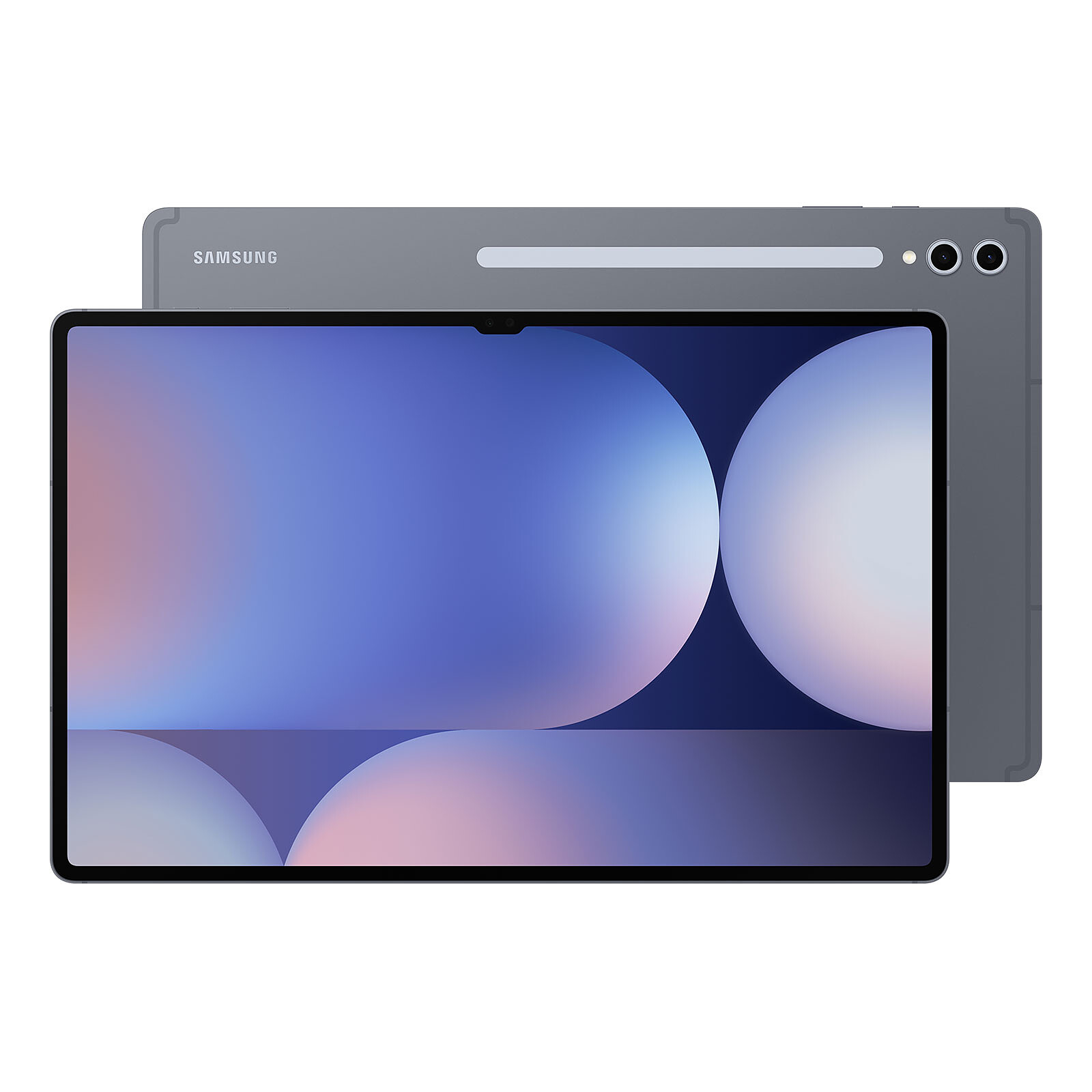
- Índice de contenidos
- Causas comunes de un fallo en el encendido de tablets Samsung
- Métodos para realizar un reinicio forzado
- Verificación del estado de la batería y el cargador
- Opciones de recuperación de software para tablets que no encienden
- Cuándo considerar la asistencia técnica profesional
- Conclusiones
- Índice de contenidos
- Causas comunes de un fallo en el encendido de tablets Samsung
- Métodos para realizar un reinicio forzado
- Verificación del estado de la batería y el cargador
- Opciones de recuperación de software para tablets que no encienden
- Cuándo considerar la asistencia técnica profesional
- Conclusiones
Índice de contenidos
- Causas comunes de un fallo en el encendido de tablets Samsung
- Métodos para realizar un reinicio forzado
- Verificación del estado de la batería y el cargador
- Opciones de recuperación de software para tablets que no encienden
- Cuándo considerar la asistencia técnica profesional
- Conclusiones
Causas comunes de un fallo en el encendido de tablets Samsung
Existen varias razones frecuentes por las cuales una tablet Samsung puede presentar dificultades para encender. Algunas de las causas más comunes incluyen:
- Batería agotada o defectuosa: Una batería completamente descargada o dañada impide que la tablet pueda encender correctamente.
- Problemas con el cargador o cable USB: Un cargador defectuoso o un cable USB en mal estado pueden impedir que la batería reciba suficiente energía.
- Fallo del sistema operativo o software: Errores en el sistema operativo o actualizaciones incompletas pueden causar problemas de encendido.
- Daño físico o humedad: Caídas, golpes o exposición a líquidos pueden afectar componentes internos esenciales.
La siguiente tabla resume brevemente cómo identificar cada causa:
| Causa | Síntomas comunes |
|---|---|
| Batería defectuosa | No carga, apagado repentino |
| Cargador o cable dañados | No muestra indicador de carga |
| Error de software | Pantalla congelada, reinicios constantes |
| Daño físico o humedad | Signos visibles externos, pantalla negra constante |
Identificar correctamente la causa es fundamental para aplicar la solución más adecuada y evitar daños mayores.
Métodos para realizar un reinicio forzado
Si tu tablet Samsung no responde al botón de encendido, puedes realizar un reinicio forzado mediante una combinación específica de botones. Sigue estos pasos según el modelo de tu tablet:
- Tablets con botón Inicio físico: Mantén pulsados simultáneamente los botones de encendido y de inicio durante aproximadamente 10 segundos, hasta que aparezca el logo de Samsung.
- Tablets sin botón Inicio físico: Presiona y mantén pulsados al mismo tiempo los botones de encendido y volumen abajo durante unos 10 segundos, hasta que el dispositivo vibre o muestre el logo.
Si el procedimiento anterior no funciona, verifica que la batería esté suficientemente cargada conectando la tablet a la corriente durante al menos 30 minutos antes de intentar nuevamente el reinicio forzado.
| Modelo | Combinación de botones |
|---|---|
| Galaxy Tab A (con botón Inicio) | Encendido + Inicio |
| Galaxy Tab S7 (sin botón Inicio) | Encendido + Volumen abajo |
Verificación del estado de la batería y el cargador
Es fundamental comprobar que tanto la batería como el cargador funcionen correctamente, ya que suelen ser las causas más frecuentes cuando una tablet Samsung no responde. Primero, conecta la tablet al cargador original y déjala cargando durante al menos 30 minutos. Observa si aparece el icono de carga o alguna señal luminosa.
Si no hay respuesta, realiza las siguientes comprobaciones breves:
- Inspecciona visualmente el cargador: verifica que no presente daños físicos ni cables rotos.
- Prueba otro cargador compatible: utiliza un cargador alternativo (preferentemente original Samsung) para descartar fallos en el cargador actual.
- Revisa el puerto de carga: asegúrate de que esté limpio y sin acumulación de polvo o suciedad.
En caso de dudas sobre el estado de la batería, utiliza aplicaciones especializadas (si la tablet logra encenderse temporalmente) que midan su salud y rendimiento. A continuación, puedes ver una referencia sencilla para interpretar el estado de tu batería:
| Estado batería (%) | Interpretación |
|---|---|
| 80 – 100 | Buen estado |
| 50 – 79 | Estado aceptable, considerar reemplazo futuro |
| 0 – 49 | Mal estado, recomendable sustituir |
Opciones de recuperación de software para tablets que no encienden
Cuando tu tablet Samsung no responde y sospechas que es un problema de software, dispones de varias alternativas para intentar recuperarla. Las siguientes opciones pueden ayudarte a restaurar el sistema operativo y solucionar errores internos:
- Restablecimiento mediante botones físicos: Mantén pulsados simultáneamente los botones de encendido y volumen abajo durante unos 10 segundos hasta que la tablet se reinicie.
- Modo recuperación: Accede al modo recovery presionando volumen arriba + botón de inicio + botón de encendido (o volumen arriba + botón de encendido en modelos sin botón home). Después selecciona «Wipe data/factory reset» para restaurar a valores de fábrica.
- Uso del software Odin: Descarga el firmware original desde la web oficial de Samsung y flashea tu dispositivo mediante Odin desde un PC Windows.
Antes de proceder con Odin, verifica el modelo exacto de tu tablet para evitar errores al instalar un firmware incorrecto. A continuación se muestra una tabla orientativa sobre herramientas recomendadas:
| Herramienta | Función | Complejidad |
|---|---|---|
| Restablecimiento físico | Reinicio forzado básico | Baja |
| Modo recuperación | Restauración a valores de fábrica | Media |
| Odin (software PC) | Instalación de firmware oficial | Alta |
Cuándo considerar la asistencia técnica profesional
Si has probado diversas soluciones básicas y la tablet sigue sin responder, es posible que exista un problema interno más serio. Algunos signos claros de que necesitas asistencia profesional incluyen:
- La tablet no responde a ningún método de reinicio.
- El dispositivo muestra daños físicos visibles (pantalla rota o puerto de carga dañado).
- La batería se hincha o se sobrecalienta durante la carga.
En estos casos, acudir a un servicio técnico oficial de Samsung o a un taller especializado es altamente recomendable. Los técnicos especializados cuentan con herramientas específicas para diagnosticar correctamente la causa del problema y ofrecer soluciones seguras y efectivas.
| Problema | Posible causa | Intervención técnica |
|---|---|---|
| No carga ni enciende | Puerto USB dañado | Sustitución del puerto USB |
| Pantalla negra permanente | Pantalla LCD defectuosa | Cambio de pantalla |
| Tablet caliente al tacto | Batería defectuosa o dañada | Reemplazo de batería |
Conclusiones
En definitiva, si tu tablet Samsung no enciende, existen varias soluciones que puedes intentar antes de recurrir al servicio técnico especializado. Desde verificar el estado del cargador y realizar un reinicio forzado hasta comprobar problemas en la batería o en el sistema operativo, estas medidas suelen resolver la mayoría de las incidencias comunes relacionadas con el encendido del dispositivo.
Si tras aplicar estos consejos tu tablet continúa sin encenderse, es recomendable acudir a un centro oficial de reparación de Samsung para obtener una evaluación más precisa y una solución profesional. Actuar con rapidez y optar por asistencia especializada puede evitar daños mayores y asegurar el correcto funcionamiento del dispositivo a largo plazo.