
Transferir archivos desde un dispositivo Android a un iPad puede ser una tarea frustrante cuando no sabes por dónde empezar. Debido a las diferencias entre ambos sistemas operativos, muchos usuarios encuentran dificultades para compartir fotos, vídeos o documentos de manera sencilla y rápida.
En este artículo descubrirás métodos prácticos y efectivos para transferir archivos de Android a iPad sin complicaciones. A continuación te mostraremos soluciones paso a paso que te permitirán ahorrar tiempo y evitar dolores de cabeza innecesarios.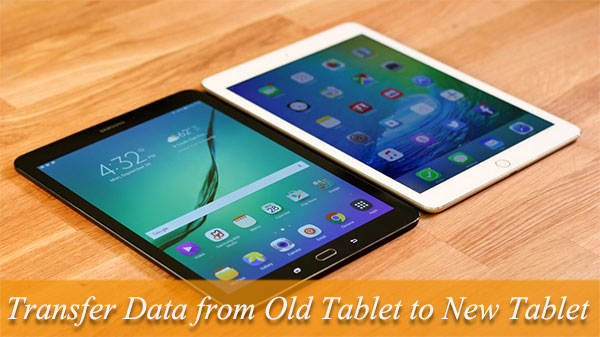
- Índice de contenidos
- Métodos efectivos para transferir archivos entre Android e iPad
- Requisitos previos antes de iniciar la transferencia
- Aplicaciones recomendadas para facilitar la transferencia
- Consejos para optimizar la transferencia de archivos
- Solución de problemas comunes durante la transferencia
- Para terminar
- Índice de contenidos
- Métodos efectivos para transferir archivos entre Android e iPad
- Requisitos previos antes de iniciar la transferencia
- Aplicaciones recomendadas para facilitar la transferencia
- Consejos para optimizar la transferencia de archivos
- Solución de problemas comunes durante la transferencia
- Para terminar
Índice de contenidos
- Métodos efectivos para transferir archivos entre Android e iPad
- Requisitos previos antes de iniciar la transferencia
- Aplicaciones recomendadas para facilitar la transferencia
- Consejos para optimizar la transferencia de archivos
- Solución de problemas comunes durante la transferencia
- Para terminar
Métodos efectivos para transferir archivos entre Android e iPad
Existen diversas alternativas efectivas para intercambiar archivos entre Android e iPad, considerando que ambos sistemas operativos no tienen una compatibilidad directa. Algunas opciones populares incluyen aplicaciones específicas, servicios en la nube y herramientas multiplataforma que simplifican considerablemente el proceso.
Opciones recomendadas:
- Google Drive o Dropbox: Sube los archivos desde Android y descárgalos fácilmente en tu iPad.
- Aplicaciones como SHAREit o Send Anywhere: Permiten transferencias rápidas mediante Wi-Fi directo o enlaces temporales.
- Transferencia vía correo electrónico: Ideal para archivos ligeros y puntuales.
La siguiente tabla resume brevemente las características destacadas de estas opciones:
| Método | Velocidad | Facilidad de uso | Límite de tamaño |
|---|---|---|---|
| Google Drive / Dropbox | Media | Alta | Depende del almacenamiento disponible |
| SHAREit / Send Anywhere | Alta | Alta | Sin límite considerable |
| Correo electrónico | Baja | Muy alta | Generalmente hasta 25 MB |
Requisitos previos antes de iniciar la transferencia
Antes de empezar, asegúrate de contar con todo lo necesario para transferir tus archivos rápidamente y sin complicaciones. Esto te ayudará a optimizar el proceso y evitar posibles errores o interrupciones durante la transferencia.
Verifica los siguientes aspectos previos:
- Ambos dispositivos (Android e iPad) deben estar cargados al menos al 50%.
- Conexión estable a una red Wi-Fi segura y rápida.
- Espacio suficiente disponible en tu iPad para recibir los archivos.
- Aplicaciones adecuadas instaladas (por ejemplo, Google Drive, Dropbox o SHAREit).
Además, revisa la compatibilidad de formatos para evitar problemas posteriores. A continuación tienes una tabla orientativa sobre formatos comunes compatibles con iPad:
| Tipo de archivo | Formatos recomendados (compatibles) |
|---|---|
| Documentos | PDF, DOCX, TXT |
| Imágenes | JPG, PNG, GIF |
| Vídeos | MP4, MOV |
| Audio | MP3, AAC, WAV |
Aplicaciones recomendadas para facilitar la transferencia
Existen varias aplicaciones que facilitan enormemente el intercambio de archivos entre Android y iPad, permitiéndote ahorrar tiempo y evitar complicaciones técnicas. Estas herramientas son intuitivas, rápidas y compatibles con ambos sistemas operativos.
Algunas opciones destacadas son:
- SHAREit: transferencia inalámbrica rápida sin necesidad de cables ni conexión a internet.
- Send Anywhere: envía archivos grandes fácilmente mediante un código o enlace temporal.
- Xender: interfaz sencilla con transferencia directa y sin consumo de datos móviles.
La siguiente tabla compara brevemente estas aplicaciones:
| Aplicación | Velocidad | Requiere internet | Tamaño máximo |
|---|---|---|---|
| SHAREit | Alta | No | Ilimitado |
| Send Anywhere | Media-Alta | Sí (opcional) | 10 GB (gratuito) |
| Xender | Alta | No | Ilimitado |
Consejos para optimizar la transferencia de archivos
Para mejorar la velocidad y eficacia al enviar archivos entre Android y iPad, es recomendable seguir estas pautas prácticas:
- Utiliza apps especializadas: Herramientas como SHAREit, Send Anywhere o Zapya permiten transferencias rápidas y sin complicaciones entre ambos dispositivos.
- Conexión Wi-Fi estable: Asegúrate de que ambos dispositivos estén conectados a una red Wi-Fi sólida y estable para evitar interrupciones o lentitud.
- Archivos comprimidos: Si transfieres muchos archivos o contenido pesado, comprímelos previamente en formato ZIP para acelerar la transferencia.
Además, evita transferir archivos muy grandes en horas pico de uso de la red. Realizar la transferencia en horarios menos congestionados puede mejorar notablemente la velocidad y eficiencia del proceso.
| Método | Velocidad | Facilidad |
|---|---|---|
| SHAREit | Alta | Fácil |
| Send Anywhere | Alta | Muy fácil |
| Correo electrónico | Baja | Moderada |
Solución de problemas comunes durante la transferencia
Si experimentas problemas durante la transferencia, primero verifica que ambos dispositivos estén conectados a la misma red Wi-Fi y que las aplicaciones implicadas estén actualizadas. Además, asegúrate de que el formato del archivo sea compatible con tu iPad (por ejemplo, documentos PDF, JPG o MP4).
En caso de dificultades específicas, considera las siguientes soluciones rápidas:
- Conexión lenta o interrumpida: Reinicia ambos dispositivos y el router Wi-Fi.
- Espacio insuficiente en el iPad: Libera espacio eliminando archivos o aplicaciones no utilizados.
- Archivo incompatible: Convierte previamente el archivo a un formato compatible usando herramientas gratuitas online.
Si aún persisten los problemas, consulta la siguiente tabla con soluciones específicas según el tipo de error:
| Error común | Solución recomendada |
|---|---|
| No se detecta el dispositivo | Revisar permisos de conexión USB o inalámbrica |
| Transferencia incompleta | Dividir archivos grandes en partes más pequeñas |
| Error de formato | Utilizar apps de conversión como VLC o HandBrake |
Para terminar
Transferir archivos entre dispositivos Android y iPad puede parecer complicado al inicio, pero como hemos visto, existen métodos rápidos y sencillos para realizarlo. Ya sea mediante aplicaciones especializadas, servicios en la nube o conexión directa a través de herramientas específicas, es posible intercambiar documentos, fotos y otros archivos fácilmente, manteniendo intacta su calidad y seguridad.
Al elegir el método que mejor se adapte a tus necesidades, recuerda considerar factores como la velocidad, el tamaño de los archivos y la privacidad de tus datos personales. Con estas recomendaciones, podrás optimizar tu tiempo y disfrutar de una experiencia fluida al compartir información entre tus dispositivos Android e iPad.