
¿Alguna vez te ha pasado que, justo antes de comenzar una presentación importante, tu tablet Android no responde como esperabas? Problemas técnicos imprevistos o configuraciones incorrectas pueden afectar tu desempeño profesional y, sobre todo, tu confianza frente a la audiencia.
En este artículo encontrarás las claves para configurar tu tablet Android correctamente y evitar sorpresas desagradables durante tus presentaciones profesionales. Descubre cómo optimizar tu dispositivo, aprovechar al máximo sus funciones y asegurarte de que tus exposiciones sean fluidas y exitosas.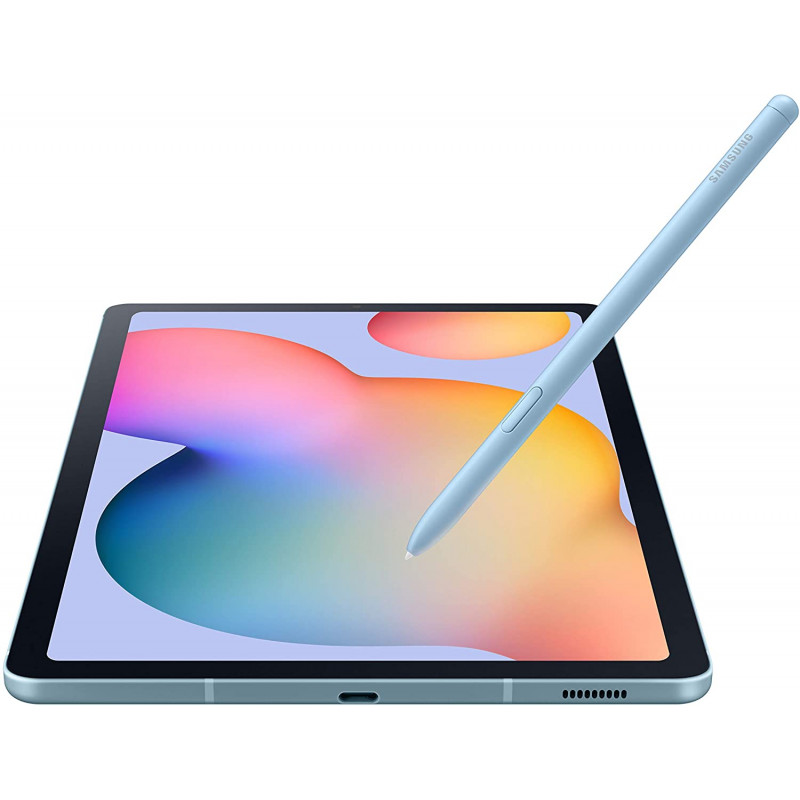
- Índice de contenidos
- Configuración inicial de la tablet Android para presentaciones
- Optimización de la pantalla y resolución para una mejor visualización
- Selección de aplicaciones esenciales para presentaciones efectivas
- Conexión y compatibilidad con dispositivos externos
- Consejos para mantener la seguridad y la privacidad durante las presentaciones
- Para terminar
- Índice de contenidos
- Configuración inicial de la tablet Android para presentaciones
- Optimización de la pantalla y resolución para una mejor visualización
- Selección de aplicaciones esenciales para presentaciones efectivas
- Conexión y compatibilidad con dispositivos externos
- Consejos para mantener la seguridad y la privacidad durante las presentaciones
- Para terminar
Índice de contenidos
- Configuración inicial de la tablet Android para presentaciones
- Optimización de la pantalla y resolución para una mejor visualización
- Selección de aplicaciones esenciales para presentaciones efectivas
- Conexión y compatibilidad con dispositivos externos
- Consejos para mantener la seguridad y la privacidad durante las presentaciones
- Para terminar
Configuración inicial de la tablet Android para presentaciones
Antes de empezar con tus presentaciones, es importante optimizar tu tablet Android con configuraciones específicas que aseguren un rendimiento fluido y profesional. Primero, ajusta la pantalla para evitar interrupciones durante tu exposición:
- Brillo automático: Desactívalo para mantener un brillo constante.
- Tiempo de espera de pantalla: Selecciona un tiempo prolongado o establece la opción «mantener pantalla activa» desde las opciones de desarrollador.
- Notificaciones: Activa el modo «No molestar» para evitar interrupciones.
Además, instala aplicaciones que faciliten tus presentaciones y asegúrate de probarlas previamente para evitar sorpresas. Algunas aplicaciones recomendadas son:
| Aplicación | Función Principal |
|---|---|
| Microsoft PowerPoint | Crear y proyectar diapositivas |
| Google Slides | Presentaciones colaborativas en línea |
| Adobe Acrobat Reader | Visualización de documentos PDF |
No olvides verificar la conexión con proyectores o pantallas externas mediante HDMI o conexión inalámbrica (Miracast o Chromecast), asegurando así una presentación visualmente impecable y sin problemas técnicos.
Optimización de la pantalla y resolución para una mejor visualización
Una visualización clara y nítida es esencial para captar la atención durante tus presentaciones. Para conseguirlo, ajusta la resolución de tu tablet Android según el tipo de contenido que presentes:
- Texto y gráficos simples: Resolución estándar (HD 1280×720).
- Imágenes y vídeos: Alta resolución (Full HD 1920×1080 o superior).
Además, optimiza el brillo y el modo pantalla para adaptarte al entorno:
| Entorno | Brillo recomendado | Modo pantalla |
|---|---|---|
| Sala luminosa | 80-100% | Normal |
| Sala oscura | 40-60% | Nocturno |
Recuerda activar la función «No molestar» durante la presentación para evitar notificaciones o distracciones.
Selección de aplicaciones esenciales para presentaciones efectivas
Contar con las herramientas adecuadas marca una gran diferencia en la eficacia de tus presentaciones profesionales desde una tablet Android. A continuación, te sugerimos una selección de aplicaciones esenciales que te permitirán crear, editar y exponer contenidos con facilidad y calidad:
- Microsoft PowerPoint: Ideal para crear y editar diapositivas, con opciones avanzadas de diseño y compatibilidad con múltiples formatos.
- Google Slides: Perfecta para colaboración en tiempo real, almacenamiento en la nube y acceso rápido desde cualquier dispositivo.
- Canva: Útil para diseñar presentaciones atractivas con plantillas personalizables y gráficos impactantes.
- Adobe Acrobat Reader: Imprescindible para visualizar y presentar documentos PDF de forma profesional y fluida.
Además, considera complementar estas aplicaciones con herramientas prácticas como Unified Remote para controlar remotamente la presentación desde tu smartphone, o Evernote para organizar notas y puntos clave que te ayudarán durante la exposición.
| Aplicación | Función destacada | Precio |
|---|---|---|
| Microsoft PowerPoint | Edición avanzada | Gratis / Premium |
| Google Slides | Colaboración en tiempo real | Gratis |
| Canva | Diseño visual atractivo | Gratis / Premium |
| Adobe Acrobat Reader | Visualización de PDF | Gratis |
Conexión y compatibilidad con dispositivos externos
Para garantizar una presentación fluida y sin interrupciones, es esencial asegurar una conexión estable y compatible con dispositivos externos. Las tablets Android ofrecen múltiples opciones para conectarse fácilmente a proyectores, pantallas y sistemas de sonido.
Opciones comunes de conexión:
- HDMI o USB-C: Conecta directamente mediante adaptadores para proyectar de forma rápida y sencilla.
- Chromecast o Miracast: Comparte la pantalla de forma inalámbrica, ideal para desplazarte libremente durante tu presentación.
- Bluetooth: Vincula sistemas de audio externos o mandos a distancia para controlar mejor tu exposición.
Verifica siempre la compatibilidad del dispositivo externo antes del evento y realiza pruebas previas para evitar inconvenientes de última hora. Asegúrate también de contar con los adaptadores o cables adecuados según el modelo de tu tablet.
| Tipo Conexión | Ventajas | Limitaciones |
|---|---|---|
| HDMI/USB-C | Fiabilidad, alta calidad | Cables necesarios |
| Chromecast | Sin cables, movilidad | Requiere Wi-Fi estable |
| Bluetooth | Fácil configuración | Menor alcance, posible latencia |
Consejos para mantener la seguridad y la privacidad durante las presentaciones
Al realizar presentaciones desde tu tablet Android, es fundamental cuidar la seguridad y privacidad de tu dispositivo y contenido. Para ello, sigue estas recomendaciones clave:
- Activa el modo No Molestar: evita que notificaciones personales o sensibles aparezcan durante la presentación.
- Usa un perfil restringido o invitado: limita el acceso a aplicaciones y archivos personales cuando compartas tu tablet con otros.
- Desactiva la conexión automática a redes Wi-Fi públicas: protege tu información evitando conexiones inseguras.
Además, considera las siguientes medidas técnicas para reforzar la privacidad:
| Configuración | Beneficio |
|---|---|
| Cifrado de dispositivo | Protege datos almacenados si pierdes tu tablet |
| VPN confiable | Garantiza conexiones seguras en redes públicas |
| Bloqueo por PIN o biometría | Previene accesos no autorizados |
Implementar estos consejos te permitirá presentar con confianza, evitando riesgos innecesarios para tu información personal y profesional.
Para terminar
Configurar correctamente tu tablet Android para realizar presentaciones profesionales puede marcar una diferencia significativa en la calidad y efectividad de tus exposiciones. Siguiendo estos consejos, podrás aprovechar al máximo las herramientas disponibles, asegurando presentaciones fluidas, visualmente atractivas y sin interrupciones técnicas.
Recuerda siempre revisar previamente la compatibilidad de tus aplicaciones, mantener actualizados tanto el sistema operativo como las herramientas utilizadas, y realizar ensayos previos para garantizar que todo funcione correctamente. Así, estarás preparado para enfrentar cualquier escenario y proyectar una imagen profesional y confiable ante tu audiencia.