
¿Notas que tu tablet Android funciona lentamente o que algunas aplicaciones ya no se ejecutan correctamente? Es posible que estés utilizando una versión antigua del sistema operativo, lo que podría afectar el rendimiento, la seguridad y la compatibilidad con nuevas funciones o aplicaciones.
En esta guía descubrirás cómo actualizar paso a paso Android en tu tablet de forma sencilla y segura. Sigue leyendo y aprende cómo aprovechar al máximo tu dispositivo con las últimas mejoras y características disponibles.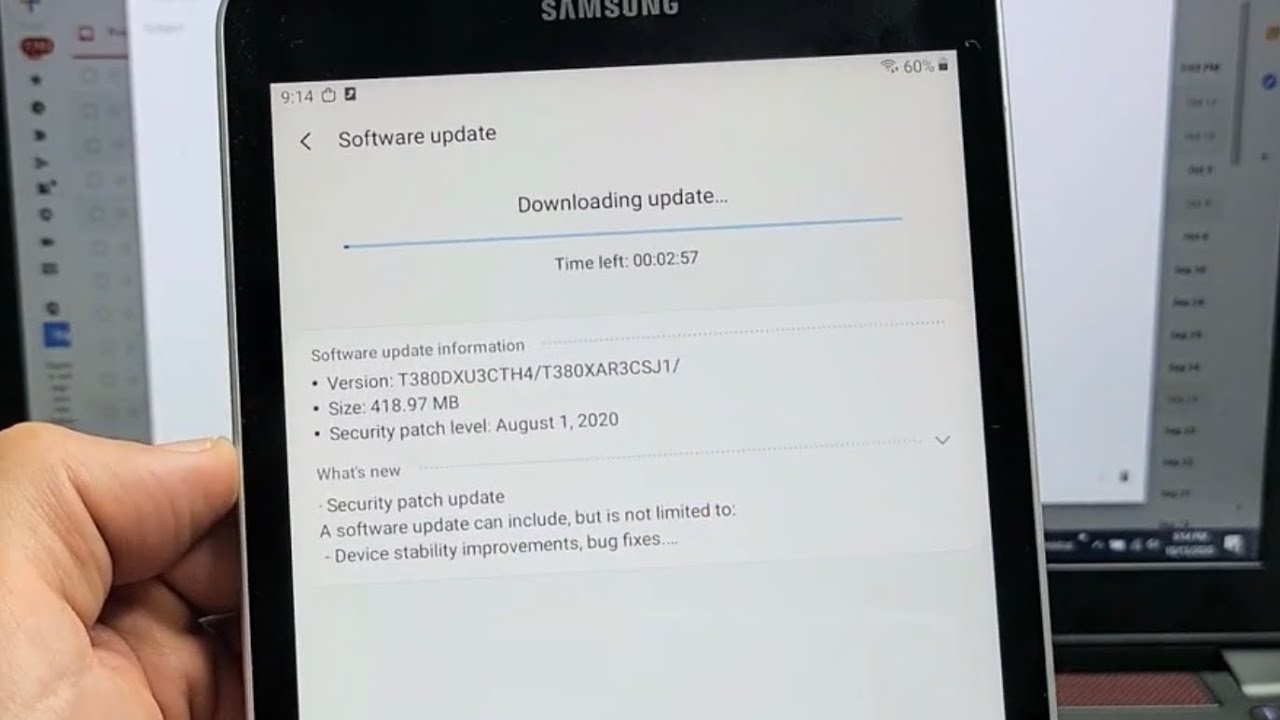
Índice de contenidos
- Introducción a la actualización de Android en tablets
- Requisitos previos para realizar la actualización
- Métodos para verificar la disponibilidad de actualizaciones
- Proceso detallado para llevar a cabo la actualización
- Solución de problemas comunes tras la actualización
- Para terminar
Introducción a la actualización de Android en tablets
Mantener tu tablet Android actualizada es fundamental para garantizar un rendimiento óptimo, mayor seguridad y acceso a las últimas funciones. Las actualizaciones suelen incluir mejoras en la estabilidad del sistema, correcciones de errores y optimización del consumo de batería.
Antes de iniciar la actualización, asegúrate de cumplir con los siguientes puntos:
- Carga tu tablet: Asegúrate de que la batería tenga al menos un 50% de carga.
- Conexión Wi-Fi estable: Evita interrupciones durante la descarga e instalación.
- Copia de seguridad: Guarda tus datos importantes para evitar pérdidas.
La siguiente tabla muestra el tiempo estimado y tamaño promedio de las actualizaciones según la versión de Android:
| Versión Android | Tamaño promedio | Tiempo estimado |
|---|---|---|
| Android 11 | 1,8 GB | 20-30 min |
| Android 12 | 2,1 GB | 25-35 min |
| Android 13 | 2,3 GB | 30-40 min |
Requisitos previos para realizar la actualización
Antes de comenzar con la actualización, es importante que compruebes ciertos aspectos para garantizar un proceso fluido y evitar inconvenientes. Verifica que tu tablet cumpla con los siguientes puntos básicos:
- Batería suficiente: Asegúrate de que tu dispositivo tenga al menos un 50 % de carga o esté conectado al cargador durante toda la actualización.
- Conexión a Internet estable: Es recomendable usar una conexión Wi-Fi para evitar interrupciones o cargos adicionales por datos móviles.
- Espacio de almacenamiento disponible: Se recomienda disponer de al menos 2 GB libres para facilitar la descarga e instalación del archivo de actualización.
Además, realiza una copia de seguridad de la información más importante, como fotos, vídeos y documentos personales. Puedes utilizar servicios en la nube como Google Drive o Dropbox, o bien guardar los archivos en una tarjeta microSD o en un ordenador.
| Elemento | Recomendación |
|---|---|
| Batería | 50 % mínimo |
| Espacio libre | 2 GB o más |
| Conexión | Wi-Fi estable |
| Copia de seguridad | Imprescindible |
Métodos para verificar la disponibilidad de actualizaciones
Existen varios métodos sencillos para comprobar si hay actualizaciones disponibles en tu tablet Android. El método más común es utilizar la opción integrada en el dispositivo:
- Ajustes del sistema: Dirígete a «Ajustes» > «Acerca de la tablet» o «Sistema» > «Actualización de software». Aquí podrás ver si existe una actualización pendiente.
- Aplicaciones oficiales del fabricante: Algunas marcas proporcionan aplicaciones propias como Samsung Smart Switch o Lenovo Companion para gestionar las actualizaciones desde una interfaz sencilla e intuitiva.
- Notificaciones automáticas: Android suele notificar automáticamente cuando hay una versión nueva disponible. Asegúrate de tener activas las notificaciones del sistema para no perderte ninguna actualización importante.
Además, puedes consultar la disponibilidad manualmente desde sitios web oficiales del fabricante o foros especializados en dispositivos Android. Esto es útil especialmente cuando no recibes notificaciones automáticas o deseas verificar información adicional sobre nuevas versiones.
| Método | Dificultad | Rapidez |
|---|---|---|
| Ajustes del sistema | Baja | Alta |
| App del fabricante | Media | Alta |
| Sitios web oficiales | Media | Media |
Proceso detallado para llevar a cabo la actualización
Antes de iniciar, asegúrate de que tu tablet tenga al menos un 50% de batería y esté conectada a una red Wi-Fi estable. También es recomendable realizar una copia de seguridad para proteger tus archivos personales y configuraciones.
Sigue estos pasos para completar correctamente la actualización:
- Accede al menú «Ajustes» y selecciona «Acerca del dispositivo» o «Información del sistema».
- Toca en «Actualización de software» y después en «Buscar actualizaciones».
- Si hay una actualización disponible, pulsa en «Descargar e instalar» y espera a que el proceso finalice automáticamente.
Durante la instalación, evita apagar o reiniciar la tablet. Al finalizar, el dispositivo se reiniciará automáticamente mostrando las nuevas funciones y mejoras del sistema operativo Android actualizado.
| Etapa | Duración aproximada | Acción requerida |
|---|---|---|
| Descarga | 5-15 min | Automática |
| Instalación | 10-20 min | Automática |
| Reinicio | 2-5 min | Automática |
Solución de problemas comunes tras la actualización
Si tu tablet presenta problemas tras actualizar Android, como lentitud, cierre inesperado de aplicaciones o problemas de batería, prueba estos pasos para solucionarlos rápidamente:
- Borra la caché del sistema: Ve a Ajustes > Almacenamiento > Datos almacenados en caché y confirma la eliminación.
- Actualiza aplicaciones: Desde Google Play Store, verifica que todas las aplicaciones estén actualizadas a su última versión.
- Reinicia tu tablet: Un reinicio sencillo puede resolver problemas menores del sistema.
Si los problemas persisten, considera restablecer tu tablet a valores de fábrica desde Ajustes > Sistema > Restablecer opciones > Restablecer datos de fábrica. Antes de hacerlo, recuerda realizar una copia de seguridad de tus datos importantes.
| Problema Común | Solución Rápida |
|---|---|
| Batería agotada rápido | Optimiza el consumo en ajustes de batería |
| Wi-Fi intermitente | Restablece ajustes de red |
| Apps lentas o congeladas | Borra caché de apps afectadas |
Para terminar
Actualizar regularmente tu tablet Android es fundamental para mantener su rendimiento óptimo, mejorar la seguridad del dispositivo y disfrutar de las últimas funciones disponibles. Siguiendo esta guía paso a paso podrás realizar fácilmente el proceso y asegurarte de que tu tablet esté siempre al día.
Si experimentas algún inconveniente durante la actualización, consulta la página de soporte oficial del fabricante o contacta con un profesional especializado. Mantener tu dispositivo actualizado prolongará su vida útil y te permitirá aprovechar al máximo todas sus capacidades.