
Si estás leyendo esto, probablemente tu tablet Samsung esté presentando algún fallo que interrumpe tu experiencia diaria. Problemas como aplicaciones que se cierran inesperadamente, pantallas congeladas o dificultades con la batería pueden ser frustrantes y afectar tu productividad o entretenimiento.
En esta guía rápida encontrarás soluciones prácticas para resolver los errores más comunes en tablets Samsung. Descubre paso a paso cómo identificar y solucionar estos inconvenientes fácilmente, para que puedas volver a disfrutar plenamente de tu dispositivo. ¡Continúa leyendo y recupera el control de tu tablet en pocos minutos!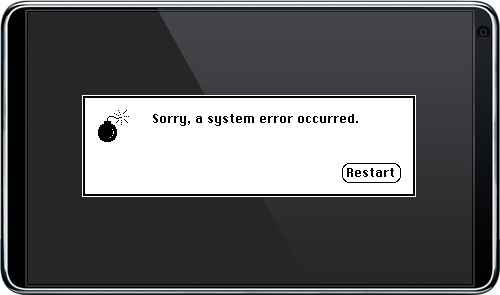
- Índice de contenidos
- Identificación de errores frecuentes en tablets Samsung
- Soluciones para problemas de conexión Wi-Fi
- Resolución de fallos en la duración de la batería
- Manejo de errores en actualizaciones del sistema operativo
- Consejos para restaurar la configuración de fábrica de manera segura
- Conclusión
- Índice de contenidos
- Identificación de errores frecuentes en tablets Samsung
- Soluciones para problemas de conexión Wi-Fi
- Resolución de fallos en la duración de la batería
- Manejo de errores en actualizaciones del sistema operativo
- Consejos para restaurar la configuración de fábrica de manera segura
- Conclusión
Índice de contenidos
- Identificación de errores frecuentes en tablets Samsung
- Soluciones para problemas de conexión Wi-Fi
- Resolución de fallos en la duración de la batería
- Manejo de errores en actualizaciones del sistema operativo
- Consejos para restaurar la configuración de fábrica de manera segura
- Conclusión
Identificación de errores frecuentes en tablets Samsung
Algunos síntomas comunes que indican errores en tablets Samsung incluyen lentitud en el rendimiento, cierre inesperado de aplicaciones o problemas para conectarse a redes Wi-Fi. Para solucionar estos inconvenientes, primero identifica claramente el tipo de error y luego aplica la solución adecuada.
Errores habituales y soluciones rápidas:
- Aplicaciones que se cierran continuamente: Borra la caché desde Ajustes > Aplicaciones > Seleccionar aplicación problemática > Almacenamiento > Borrar caché.
- Tablet lenta o congelada: Reinicia la tablet manteniendo presionado el botón de encendido durante 10 segundos.
- Dificultad para conectarse a Wi-Fi: Activa y desactiva el modo avión o restablece la configuración de red desde Ajustes > Administración general > Restablecer > Restablecer ajustes de red.
Además, verifica siempre que tu tablet cuente con la última actualización de software instalada. Puedes hacerlo desde Ajustes > Actualización de software > Descargar e instalar.
| Error frecuente | Solución rápida |
|---|---|
| Batería se descarga rápido | Reduce brillo pantalla y cierra apps en segundo plano |
| Problemas con pantalla táctil | Limpia pantalla y reinicia dispositivo |
| Tablet no carga correctamente | Comprueba cable y adaptador, o prueba otro cargador |
Soluciones para problemas de conexión Wi-Fi
Si experimentas cortes frecuentes o lentitud en la conexión Wi-Fi de tu tablet Samsung, primero asegúrate de que tu dispositivo esté cerca del router y que no haya interferencias físicas cerca, como paredes gruesas o electrodomésticos. Además, verifica que el modo ahorro de energía esté desactivado, ya que puede limitar la calidad de la conexión.
Prueba estas soluciones rápidas para mejorar tu conexión Wi-Fi:
- Olvida y reconecta la red: Ajustes > Conexiones > Wi-Fi > Selecciona la red problemática > «Olvidar red» y luego vuelve a conectarte.
- Restablece ajustes de red: Ajustes > Administración general > Restablecer > Restablecer ajustes de red.
- Actualiza el software: Ajustes > Actualización de software > Descargar e instalar.
Si los problemas persisten, considera reiniciar tu router Wi-Fi o cambiar temporalmente a otra red para comprobar si el problema es específico de tu conexión habitual.
Resolución de fallos en la duración de la batería
Si la batería de tu tablet Samsung se agota rápidamente o presenta comportamientos anormales, verifica primero las aplicaciones que más batería consumen. Para hacerlo, accede a Ajustes > Cuidado batería y dispositivo > Batería. Desinstala o limita las aplicaciones que consuman excesivamente energía en segundo plano.
Además, puedes aplicar estos ajustes rápidos para optimizar la duración:
- Reduce el brillo de pantalla y activa el «Modo oscuro».
- Desactiva funciones innecesarias como Bluetooth, GPS o sincronización automática.
- Activa el «Modo ahorro de energía» desde Ajustes rápidos.
Si tras estos pasos persiste el problema, calibra la batería realizando un ciclo completo de carga y descarga. Deja que la batería se descargue hasta apagarse, luego cárgala al 100% sin interrupciones.
| Síntoma | Posible causa | Solución rápida |
|---|---|---|
| Descarga rápida | Apps en segundo plano | Cerrar o limitar aplicaciones |
| Calentamiento excesivo | Uso intensivo prolongado | Dejar enfriar y reducir uso intensivo |
| Carga lenta | Cable o cargador defectuoso | Cambiar cable o cargador original |
Manejo de errores en actualizaciones del sistema operativo
Si notas que tu tablet Samsung presenta problemas tras una actualización reciente, es importante identificar rápidamente la causa y aplicar soluciones efectivas. Los errores más comunes suelen manifestarse con reinicios constantes, aplicaciones que no responden o problemas de rendimiento.
Prueba primero estas soluciones rápidas:
- Reinicia el dispositivo: Mantén pulsado el botón de encendido y selecciona «Reiniciar».
- Borra caché del sistema: Desde el modo Recovery (botón de encendido + subir volumen), selecciona «Wipe cache partition».
- Verifica el almacenamiento disponible: Asegúrate de contar con al menos un 15% de espacio libre para un funcionamiento óptimo.
Si los problemas persisten, considera restablecer los ajustes de fábrica después de realizar una copia de seguridad. A continuación, una tabla con errores frecuentes y soluciones rápidas:
| Error frecuente | Solución rápida |
|---|---|
| Aplicaciones cierran inesperadamente | Actualiza o reinstala la aplicación afectada |
| Tablet lenta tras actualización | Libera almacenamiento interno y borra caché |
| La batería se descarga rápido | Optimiza aplicaciones en segundo plano y ajusta brillo |
Consejos para restaurar la configuración de fábrica de manera segura
Antes de iniciar la restauración, asegúrate de crear una copia de seguridad de todos tus datos importantes. Puedes usar Samsung Cloud, Google Drive o una tarjeta microSD para guardar archivos, fotos y contactos.
- Cierra sesión de todas tus cuentas (Google, Samsung, redes sociales).
- Retira la tarjeta microSD para evitar riesgo de pérdida de datos.
- Carga completamente tu tablet o mantenla conectada al cargador durante el proceso.
Una vez realizada la restauración, configura la tablet siguiendo las instrucciones en pantalla. A continuación, revisa la siguiente tabla con ajustes recomendados para optimizar su rendimiento:
| Ajuste | Configuración recomendada |
|---|---|
| Actualizaciones automáticas | Activado |
| Ahorro de batería | Modo adaptativo |
| Copia de seguridad automática | Semanalmente |
| Protección biométrica | Huella o reconocimiento facial |
Conclusión
Esperamos que esta guía rápida te haya ayudado a solucionar los errores más frecuentes en tu tablet Samsung. Recuerda que muchos problemas pueden resolverse fácilmente siguiendo los pasos recomendados, desde reiniciar el dispositivo hasta actualizar el sistema operativo o restablecer ajustes específicos.
Si después de aplicar estas soluciones continúas experimentando dificultades, te aconsejamos acudir al soporte técnico oficial de Samsung o contactar con un especialista autorizado para obtener una atención más específica y personalizada. Mantener tu dispositivo actualizado y realizar un mantenimiento regular te ayudará a prevenir futuros inconvenientes y prolongar así la vida útil de tu tablet.